Domain dias-digitalisieren.de kaufen?
Wir ziehen mit dem Projekt
dias-digitalisieren.de um.
Sind Sie am Kauf der Domain
dias-digitalisieren.de interessiert?
domain@kv-gmbh.de · 0541-91531010
Domain dias-digitalisieren.de kaufen?
Wie mounte ich ein Network File System (NFS)?
Um ein Network File System (NFS) zu mounten, musst du zunächst sicherstellen, dass der NFS-Server und der NFS-Client korrekt konfiguriert sind und im selben Netzwerk sind. Dann kannst du den Befehl "mount" verwenden, um das NFS-Verzeichnis auf dem Client zu mounten. Du musst die IP-Adresse oder den Hostnamen des NFS-Servers sowie den Pfad zum freigegebenen Verzeichnis angeben. **
Warum bootet Windows nicht und zeigt stattdessen "grub rescue unknown file system" an?
Die Meldung "grub rescue unknown file system" tritt normalerweise auf, wenn das Betriebssystem nicht auf die Festplatte zugreifen kann, auf der es installiert ist. Dies kann auf verschiedene Probleme hinweisen, wie z.B. eine beschädigte Bootloader-Konfiguration, eine fehlerhafte Festplatte oder eine falsche Bootreihenfolge im BIOS. Um das Problem zu beheben, können Sie versuchen, den Bootloader neu zu installieren, die Festplatte zu überprüfen oder die Bootreihenfolge im BIOS zu ändern. **

Ähnliche Suchbegriffe für Journaled File System JFS
Top-Angebote
Produkte zum Begriff Journaled File System JFS:
-
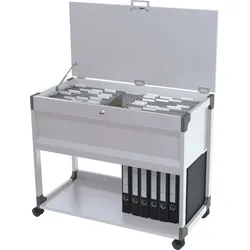
Durable Hängemappenwagen System File Trolley 100 Multi Top für 100 Mappen grauHängemappenwagen SYSTEM FILE TROLLEY 100 MULTI TOP Produktverwendung: für ca. 100 Hängemappen oder ca. 10 breite Ordner bzw. ca. 18 schmale Ordner in A4 für alle gängigen Formate wie A4, Folio oder Foolscap mit zusätzlicher Bodenplatte, die Deckelplatte ist bis 90 Grad aufklappbar Ausstattung: Rollen vorhanden, Lenkrollen feststellbar, Schloss vorhanden Werkstoff: epoxidharzbeschichteter Stahl Größe (B x H x T): 875 x 736 x 432 mm Farbe: grau356,99 €*Versand: 0,00 €Sichere Weiterleitung zum Anbieter


-
Welche Technologien können genutzt werden, um Dias zu digitalisieren und zu archivieren?
Für die Digitalisierung von Dias können Scanner, Dia-Digitalisierer oder spezielle Apps verwendet werden. Diese Technologien ermöglichen es, Dias in hochauflösende digitale Dateien umzuwandeln. Die digitalen Dateien können dann auf verschiedenen Speichermedien archiviert werden. **
-
Wie kann man Dias digitalisieren, um sie dauerhaft zu sichern und zu archivieren?
Man kann Dias digitalisieren, indem man sie mit einem Diascanner oder einem speziellen Diaaufsatz für einen Flachbettscanner einscannt. Anschließend können die digitalen Dateien auf einem Computer gespeichert und gegebenenfalls auf eine externe Festplatte oder in die Cloud hochgeladen werden. Um die digitalisierten Dias dauerhaft zu sichern und zu archivieren, ist es ratsam, regelmäßige Backups anzulegen und die Dateien in verschiedenen Formaten zu speichern. **
-
Wie kann ich Dokumente oder Bilder scannen und digitalisieren?
Um Dokumente oder Bilder zu scannen und zu digitalisieren, benötigst du einen Scanner oder ein Multifunktionsgerät mit Scanfunktion. Lege das Dokument oder Bild auf die Glasplatte des Scanners, starte die Scan-Software auf deinem Computer und wähle die gewünschte Einstellung (z.B. Auflösung, Dateiformat). Klicke auf "Scannen" und speichere das digitalisierte Dokument oder Bild auf deinem Computer. **
-
Wie kann man Dokumente scannen und digitalisieren, um sie papierlos zu archivieren?
Man benötigt einen Scanner, um die Dokumente einzuscannen und in digitale Dateien umzuwandeln. Anschließend können die digitalen Dateien in einer Cloud oder auf einem externen Speichergerät gespeichert werden. Um die Dokumente papierlos zu archivieren, sollten sie in entsprechenden Ordnern und Kategorien strukturiert abgelegt werden. **

"Wie kann man Dokumente und Fotos effektiv scannen und digitalisieren?"
Um Dokumente und Fotos effektiv zu scannen und digitalisieren, benötigt man einen Scanner oder eine spezielle App auf dem Smartphone. Es ist wichtig, die richtige Auflösung und Dateiformat für die gewünschte Qualität zu wählen. Nach dem Scannen können die Dateien auf einem Computer oder in der Cloud gespeichert und bei Bedarf bearbeitet werden. **
Wie kann man Fotos aus einem Fotoalbum scannen und digitalisieren?
Um Fotos aus einem Fotoalbum zu scannen und zu digitalisieren, benötigt man einen Scanner mit einer ausreichenden Auflösung. Die Fotos sollten vorsichtig aus dem Album entfernt und auf den Scanner gelegt werden. Anschließend kann man die Scan-Einstellungen anpassen und die Fotos scannen. Die digitalisierten Bilder können dann auf dem Computer gespeichert und bei Bedarf bearbeitet werden. **
Top-Angebote
Produkte zum Begriff Journaled File System JFS:
-
Paragon File System Link Business Suite 15 WorkstationsDie ultimative Lösung für plattformübergreifenden Dateizugriff: Paragon File System Link Business Suite 15 Workstations Beim Wechsel zwischen verschiedenen Umgebungen wird Ihre IT-Abteilung häufig mit Inkompatibilitäten konfrontiert, die verhindern können, dass Endpunkte auf Daten unter verschiedenen Dateisystemen zugreifen. Die Paragon File System Link Business Suite bietet eine leistungsstarke und zuverlässige Lösung für den Datenaustausch in Unternehmen. Diese Suite enthält das Flaggschiff Microsoft NTFS für Mac sowie alle wichtigen Tools für den Hochgeschwindigkeits-Lese- und Schreibzugriff auf NTFS-, HFS+- und extFS-Partitionen von Ihrer Mac- oder PC-Workstation aus. Vorteile der Paragon File System Link Business Suite Schnelle Markteinführung Die Paragon File System Link Suite ist Ihr Allheilmittel in leistungskritischen oder terminsensiblen Szenarien. Die Paketkomponenten beanspruchen nur geringe Systemressourcen und bieten überlegene Datenübertragungsraten, die nativen Dateisystemen ebenbürtig oder sogar überlegen sind. Diese Suite ist ideal, wenn Sie das Beste aus Ihren Speichergeräten, einschließlich Hochgeschwindigkeits-SSDs, herausholen möchten. Universelle Einsetzbarkeit Müssen Sie vom primären macOS-Computer aus auf Daten auf NTFS-Geräten zugreifen oder nahtlos zwischen Windows-, Linux- und macOS-Dateisystemen innerhalb einer einzigen Softwareentwicklungs- oder Testumgebung wechseln? Die Paragon File System Link Business Suite macht dies möglich und erfüllt die gegenwärtigen und absehbaren Anforderungen komplexer IT-Infrastrukturen. Zuverlässigkeit von Anfang an Im Gegensatz zu vielen Open-Source-Treibern spart Ihnen die Paragon Suite Zeit bei Anpassungen, Optimierungen und Workarounds. Unsere Forschungs- und Entwicklungsabteilung gewährleistet den reibungslosen Betrieb jedes Treibers im Paket sowie Stabilität und Datenintegrität bei intensiver Unternehmensarbeitslast. Ultimative Kompatibilität Die Suite unterstützt vollständig die neuesten Betriebssystemeditionen und bietet ausfallsichere Funktionsfähigkeit auf kompatiblen Hardware- und Softwaresystemen für allgemeine und professionelle Anwendungen. Sie integriert sich nahtlos in die nativen Erscheinungsbilder von Windows und macOS. Merkmale NTFS für Mac von Paragon Software Einfacher Zugriff auf NTFS-formatierte Laufwerke auf Ihrem Mac Hervorragende Datenübertragungsgeschwindigkeit Unterstützt die neueste Version von macOS Sonoma HFS+ für Windows von Paragon Software Vollständiger Zugriff auf HFS+-Partitionen auf GPT- und MRB-Festplatten Funktionen zum Überprüfen, Einbinden und Aufheben der Einbindung Unterstützt die neueste Version von Windows 10 extFS für Mac von Paragon Software Prüf-/Lese-/Schreib-/Formatierungsfunktionen für ext2/3/4-Partitionen Beschleunigte Dateiübertragung ähnlich der nativen Leistung von macOS Kompatibel mit dem neuesten macOS macOS Sonoma Linux-Dateisysteme für Windows von Paragon Software Lese- und Schreibzugriff auf ext2-, ext3- und ext4-Volumes Lesezugriff auf Btrfs- und XFS-Volumes Lese-/Schreibunterstützung für LVM (Logical Volume Management) Volle Kompatibilität mit Windows 10 APFS für Windows von Paragon Software Lesen und Schreiben von Dateien auf APFS-formatierten Festplatten, SSDs oder Flash-Laufwerken Zugriff auf APFS-Volumes, die in macOS formatiert sind macOS Sonoma Systemanforderungen Betriebssystem Version macOS Sonoma und neuer Windows Windows 10 und neuer Linux Alle gängigen Distributionen574,95 €*Versand: 0,00 €Sichere Weiterleitung zum Anbieter
-
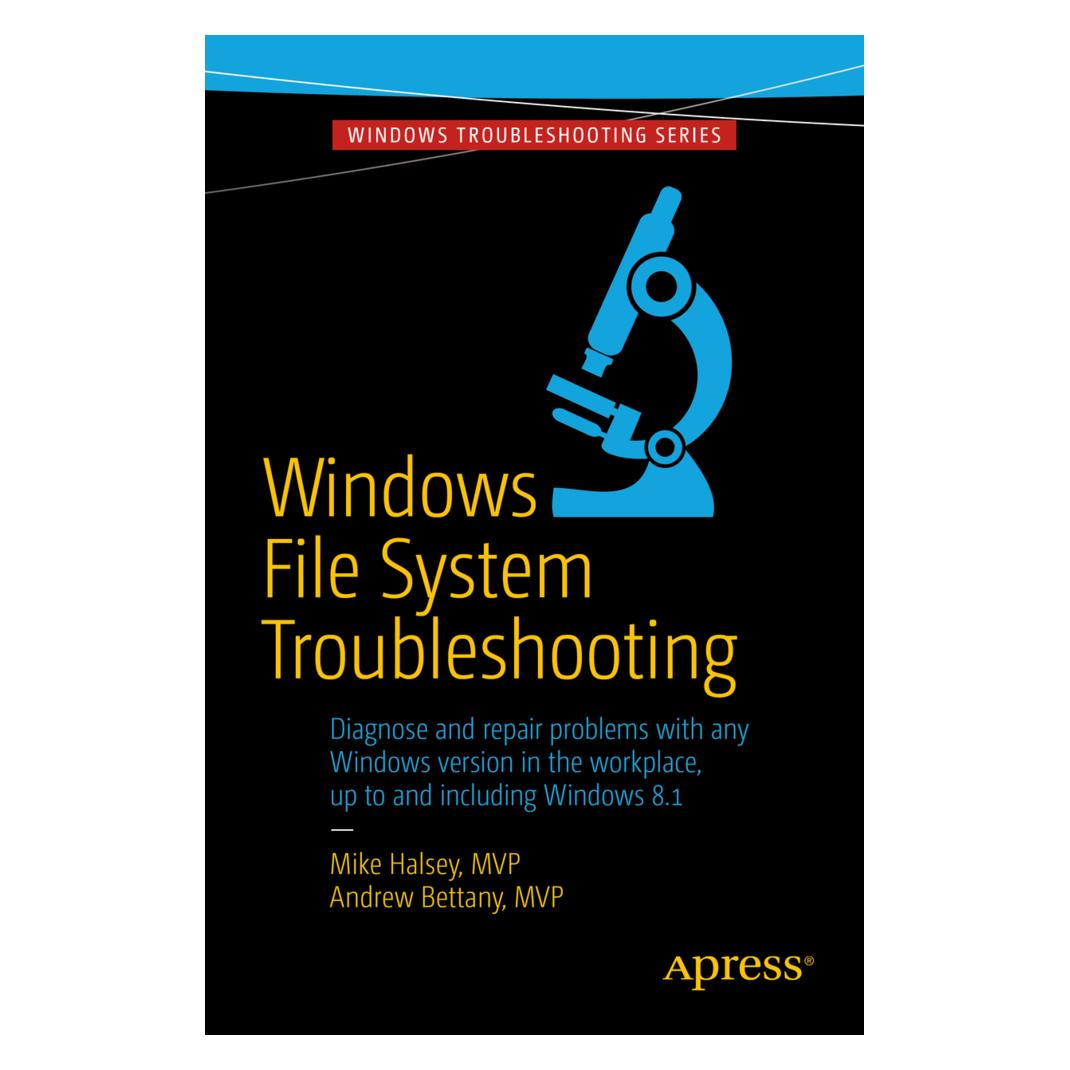
Windows File System Troubleshooting, Fachbücher von Andrew Bettany, Mike HalseyDas Windows-Dateisystem ist gross und komplex und umfasst eine Vielzahl von wichtigen Dateien und Ordnern für das Windows-Betriebssystem, Ihre Software und Hardware. Es beinhaltet auch mehrere verschiedene zugrunde liegende Dateisysteme, die die Integrität der Dateien auf Ihren Festplatten verwalten und aufrechterhalten. In diesem Buch lernen Sie, wie Sie die Windows-Dateistruktur (bis Windows 8.1) navigieren, die Funktionen der verschiedenen Komponenten und deren Bedeutung verstehen. Darüber hinaus zeigen wir Ihnen, wie Sie Datei-, Ordner- und Sicherheitsberechtigungen effektiv verwalten, um sicherzustellen, dass Benutzer den Zugang haben, den sie benötigen, und nicht mehr. Wir werden Sie auch anleiten, wie Sie das zugrunde liegende Festplattendateisystem reparieren können, falls etwas schiefgeht.35,30 €*Versand: 0,00 €Sichere Weiterleitung zum Anbieter
-
Wie mounte ich ein Network File System (NFS)?
Um ein Network File System (NFS) zu mounten, musst du zunächst sicherstellen, dass der NFS-Server und der NFS-Client korrekt konfiguriert sind und im selben Netzwerk sind. Dann kannst du den Befehl "mount" verwenden, um das NFS-Verzeichnis auf dem Client zu mounten. Du musst die IP-Adresse oder den Hostnamen des NFS-Servers sowie den Pfad zum freigegebenen Verzeichnis angeben. **
-
Warum bootet Windows nicht und zeigt stattdessen "grub rescue unknown file system" an?
Die Meldung "grub rescue unknown file system" tritt normalerweise auf, wenn das Betriebssystem nicht auf die Festplatte zugreifen kann, auf der es installiert ist. Dies kann auf verschiedene Probleme hinweisen, wie z.B. eine beschädigte Bootloader-Konfiguration, eine fehlerhafte Festplatte oder eine falsche Bootreihenfolge im BIOS. Um das Problem zu beheben, können Sie versuchen, den Bootloader neu zu installieren, die Festplatte zu überprüfen oder die Bootreihenfolge im BIOS zu ändern. **
-
Welche Technologien können genutzt werden, um Dias zu digitalisieren und zu archivieren?
Für die Digitalisierung von Dias können Scanner, Dia-Digitalisierer oder spezielle Apps verwendet werden. Diese Technologien ermöglichen es, Dias in hochauflösende digitale Dateien umzuwandeln. Die digitalen Dateien können dann auf verschiedenen Speichermedien archiviert werden. **
-
Wie kann man Dias digitalisieren, um sie dauerhaft zu sichern und zu archivieren?
Man kann Dias digitalisieren, indem man sie mit einem Diascanner oder einem speziellen Diaaufsatz für einen Flachbettscanner einscannt. Anschließend können die digitalen Dateien auf einem Computer gespeichert und gegebenenfalls auf eine externe Festplatte oder in die Cloud hochgeladen werden. Um die digitalisierten Dias dauerhaft zu sichern und zu archivieren, ist es ratsam, regelmäßige Backups anzulegen und die Dateien in verschiedenen Formaten zu speichern. **
Ähnliche Suchbegriffe für Journaled File System JFS
-
Durable Hängemappenwagen System File Trolley 100 Multi Top für 100 Mappen grauHängemappenwagen SYSTEM FILE TROLLEY 100 MULTI TOP Produktverwendung: für ca. 100 Hängemappen oder ca. 10 breite Ordner bzw. ca. 18 schmale Ordner in A4 für alle gängigen Formate wie A4, Folio oder Foolscap mit zusätzlicher Bodenplatte, die Deckelplatte ist bis 90 Grad aufklappbar Ausstattung: Rollen vorhanden, Lenkrollen feststellbar, Schloss vorhanden Werkstoff: epoxidharzbeschichteter Stahl Größe (B x H x T): 875 x 736 x 432 mm Farbe: grau356,99 €*Versand: 0,00 €Sichere Weiterleitung zum Anbieter
-
Todino, M: Agent Based Distributed File System, Taschenbuch von Michele Domenico Todino, VDM, 978-3-639-16280-6Todino, M: Agent Based Distributed File System, Taschenbuch Von Michele Domenico Todino, Vdm, 978-3-639-16280-6, Seitenanzahl: 18468,99 €*Versand: 0,00 €Sichere Weiterleitung zum Anbieter
-
Wie kann ich Dokumente oder Bilder scannen und digitalisieren?
Um Dokumente oder Bilder zu scannen und zu digitalisieren, benötigst du einen Scanner oder ein Multifunktionsgerät mit Scanfunktion. Lege das Dokument oder Bild auf die Glasplatte des Scanners, starte die Scan-Software auf deinem Computer und wähle die gewünschte Einstellung (z.B. Auflösung, Dateiformat). Klicke auf "Scannen" und speichere das digitalisierte Dokument oder Bild auf deinem Computer. **
-
Wie kann man Dokumente scannen und digitalisieren, um sie papierlos zu archivieren?
Man benötigt einen Scanner, um die Dokumente einzuscannen und in digitale Dateien umzuwandeln. Anschließend können die digitalen Dateien in einer Cloud oder auf einem externen Speichergerät gespeichert werden. Um die Dokumente papierlos zu archivieren, sollten sie in entsprechenden Ordnern und Kategorien strukturiert abgelegt werden. **
-
"Wie kann man Dokumente und Fotos effektiv scannen und digitalisieren?"
Um Dokumente und Fotos effektiv zu scannen und digitalisieren, benötigt man einen Scanner oder eine spezielle App auf dem Smartphone. Es ist wichtig, die richtige Auflösung und Dateiformat für die gewünschte Qualität zu wählen. Nach dem Scannen können die Dateien auf einem Computer oder in der Cloud gespeichert und bei Bedarf bearbeitet werden. **
-
Wie kann man Fotos aus einem Fotoalbum scannen und digitalisieren?
Um Fotos aus einem Fotoalbum zu scannen und zu digitalisieren, benötigt man einen Scanner mit einer ausreichenden Auflösung. Die Fotos sollten vorsichtig aus dem Album entfernt und auf den Scanner gelegt werden. Anschließend kann man die Scan-Einstellungen anpassen und die Fotos scannen. Die digitalisierten Bilder können dann auf dem Computer gespeichert und bei Bedarf bearbeitet werden. **
* Alle Preise verstehen sich inklusive der gesetzlichen Mehrwertsteuer und ggf. zuzüglich Versandkosten. Die Angebotsinformationen basieren auf den Angaben des jeweiligen Shops und werden über automatisierte Prozesse aktualisiert. Eine Aktualisierung in Echtzeit findet nicht statt, so dass es im Einzelfall zu Abweichungen kommen kann. ** Hinweis: Teile dieses Inhalts wurden von KI erstellt.